Cara Memformat Kartu SD di Chromebook dengan Mudah
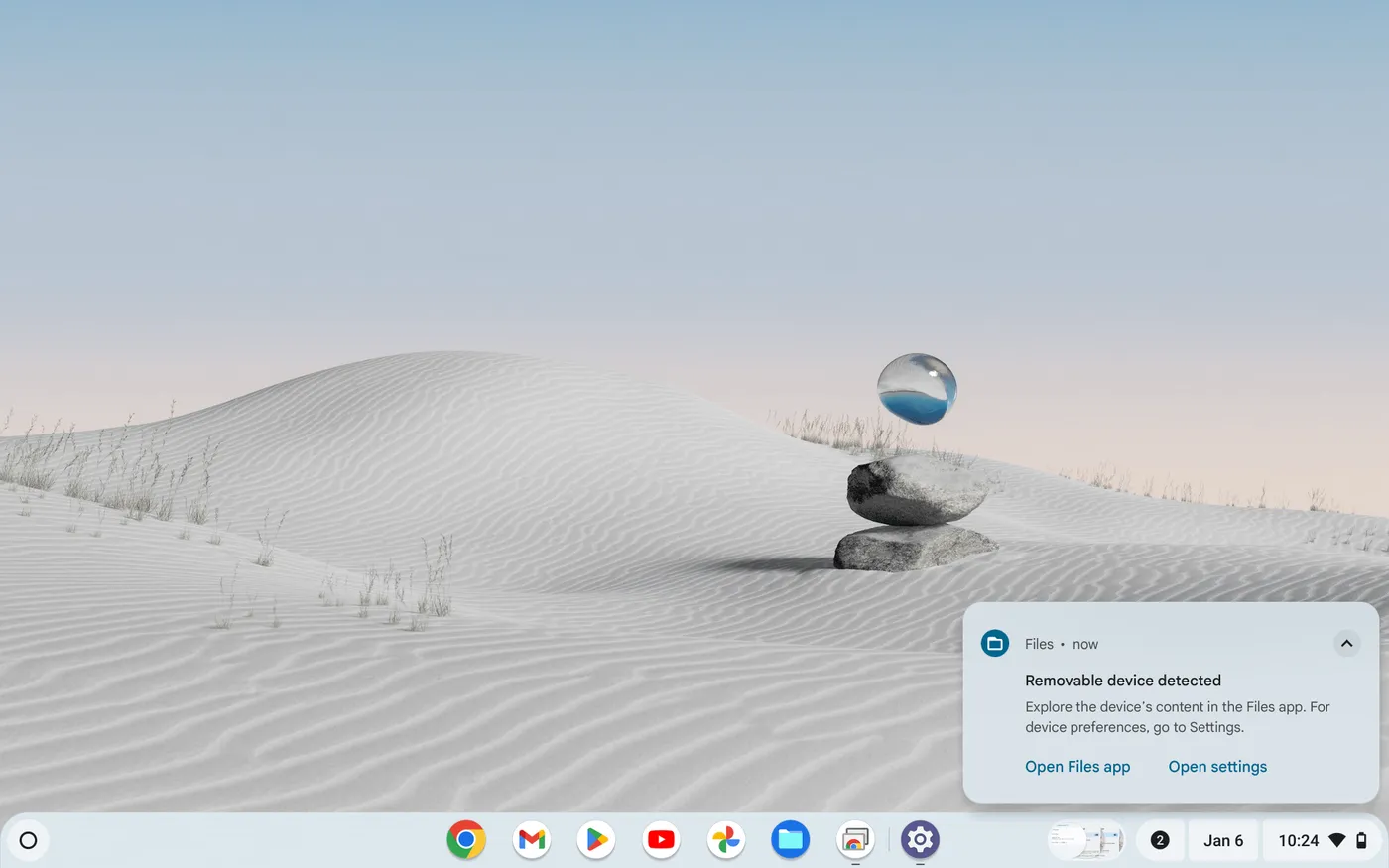
Kunci utama:
- Memformat kartu SD di Chromebook bisa dilakukan melalui aplikasi Files bawaan
- Proses format hanya membutuhkan beberapa langkah sederhana
- Pilihan format tersedia: FAT32, exFAT, dan NTFS
Kamu baru saja membeli Chromebook dan ingin menambah kapasitas penyimpanannya? Kartu SD adalah solusi paling populer. Tapi bagaimana cara memformatnya agar bisa digunakan?
Jangan khawatir! Saya akan membagikan cara mudah memformat kartu SD di Chromebook. Prosesnya sangat sederhana dan tidak memerlukan aplikasi pihak ketiga.
Daftar isi
Langkah-langkah Memformat Kartu SD
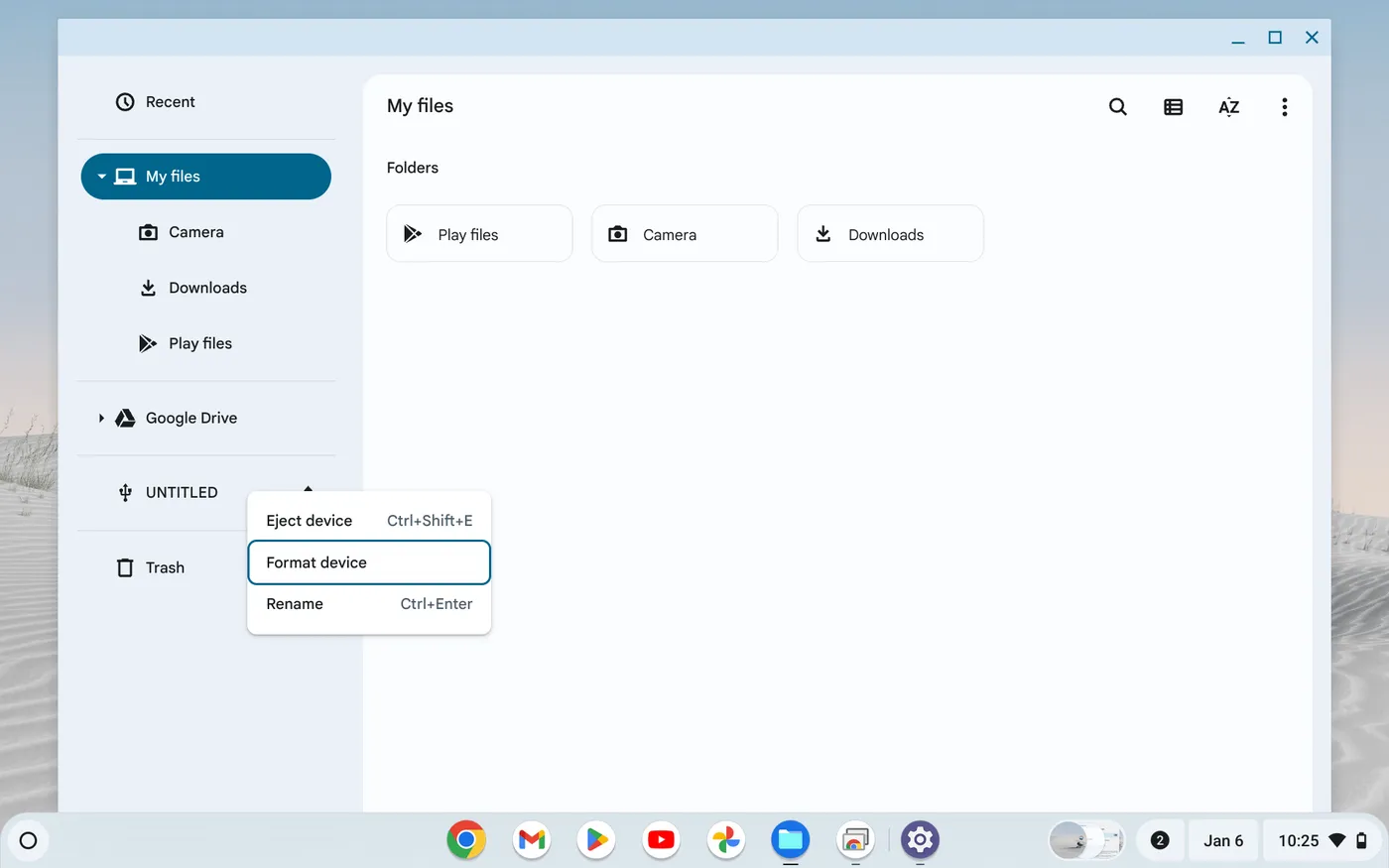
Berikut cara memformat kartu SD di Chromebook:
- Colokkan kartu SD ke slot yang tersedia. Beberapa model mungkin memerlukan card reader eksternal.
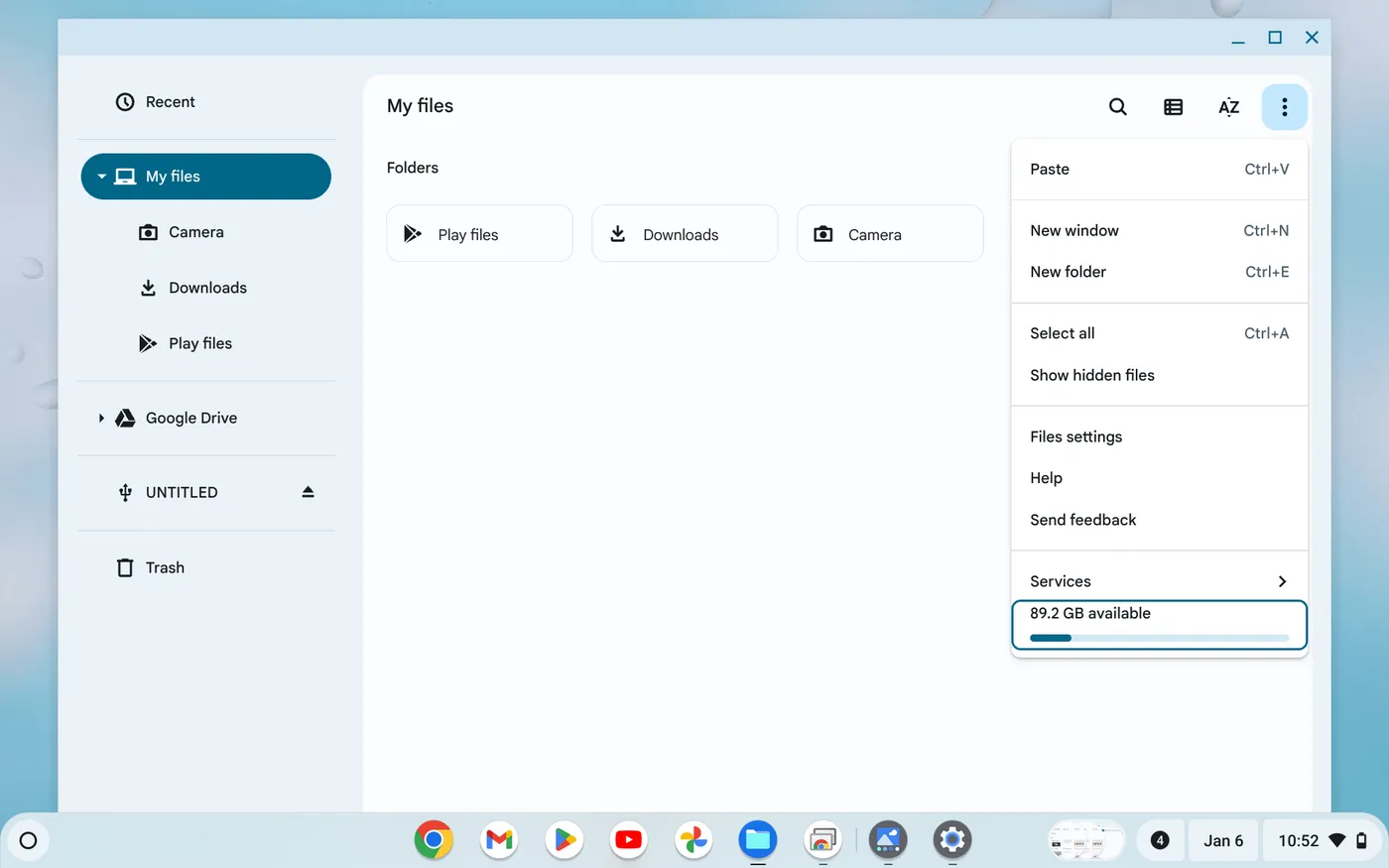
- Buka aplikasi Files.
- Klik kanan pada nama kartu SD, pilih “Format device”.
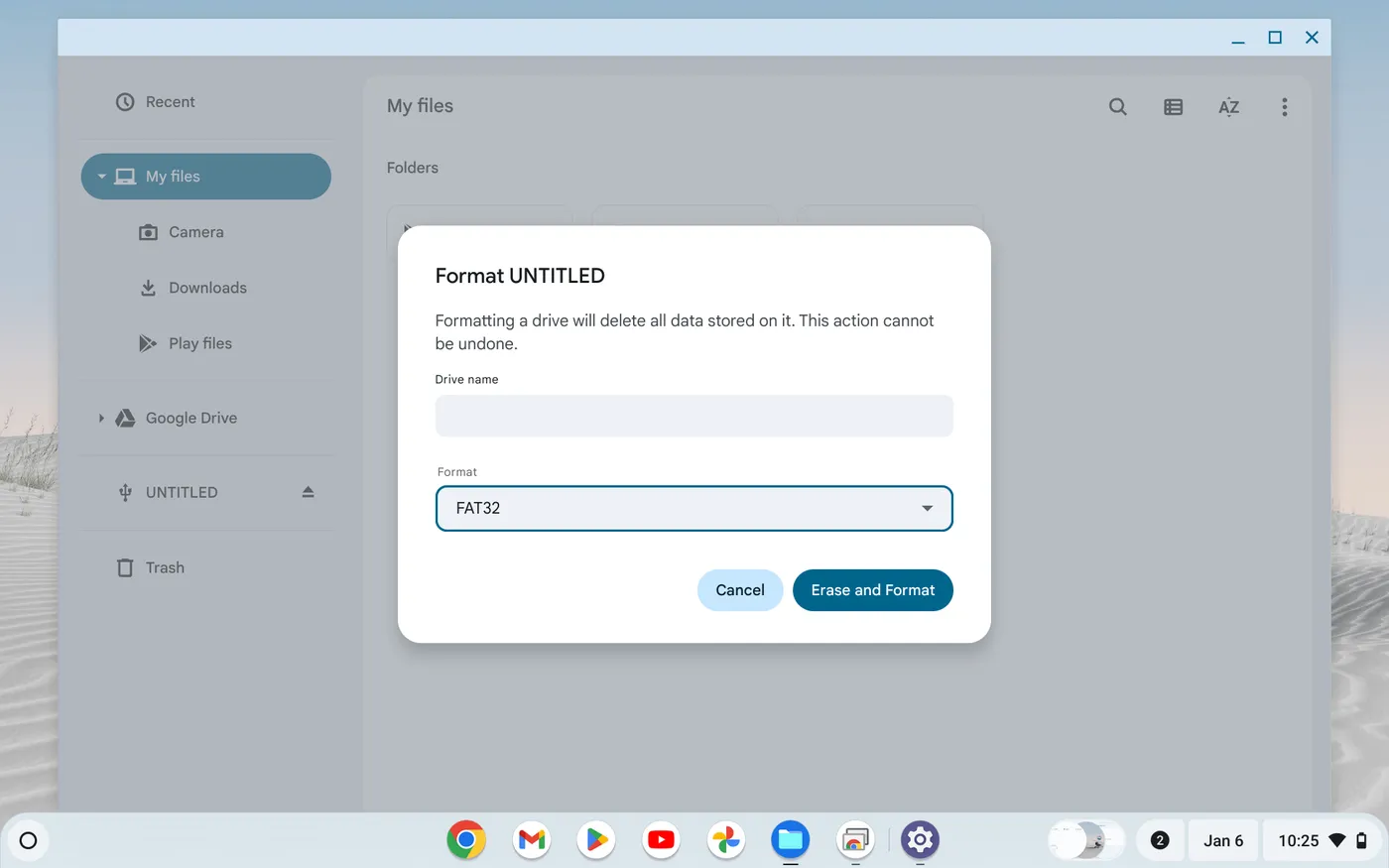
- Pilih jenis format yang diinginkan (FAT32, exFAT, atau NTFS).
- Klik “Erase and Format”.
Tunggu prosesnya selesai. Jangan cabut kartu SD selama proses berlangsung.
Mudah bukan?
Tips Sebelum Memformat
Sebelum memformat, ada beberapa hal yang perlu diperhatikan:
- Backup data penting
- Pastikan kartu SD kompatibel
- Pilih format yang sesuai kebutuhan
Saya sarankan menggunakan format FAT32 atau exFAT untuk kompatibilitas maksimal.
Memilih Format yang Tepat
Bingung memilih format? Ini panduan singkatnya:
| Format | Kelebihan | Kekurangan |
|---|---|---|
| FAT32 | Kompatibel dengan banyak perangkat | Ukuran file maksimal 4GB |
| exFAT | Mendukung file besar | Kurang kompatibel dengan perangkat lama |
| NTFS | Fitur keamanan lebih baik | Tidak kompatibel dengan macOS |
Untuk penggunaan umum di Chromebook, FAT32 atau exFAT adalah pilihan terbaik.
FAQ
Apakah memformat akan menghapus semua data?
Ya, memformat akan menghapus semua data di kartu SD. Pastikan untuk membackup data penting sebelum memformat.
Berapa lama proses format berlangsung?
Waktu format tergantung kapasitas kartu SD. Umumnya hanya membutuhkan beberapa menit untuk kartu berkapasitas 32GB atau kurang.
Apakah saya bisa menggunakan kartu SD yang sudah diformat di perangkat lain?
Tentu! Kartu SD yang diformat menggunakan FAT32 atau exFAT umumnya bisa digunakan di berbagai perangkat seperti kamera digital, smartphone, atau komputer.
Nah, sekarang kamu sudah tahu cara memformat kartu SD di Chromebook dengan mudah. Jangan lupa untuk selalu “eject” kartu SD sebelum mencabutnya untuk menghindari kerusakan data. Selamat mencoba!