Cara Update Aplikasi di Chromebook Dengan Mudah
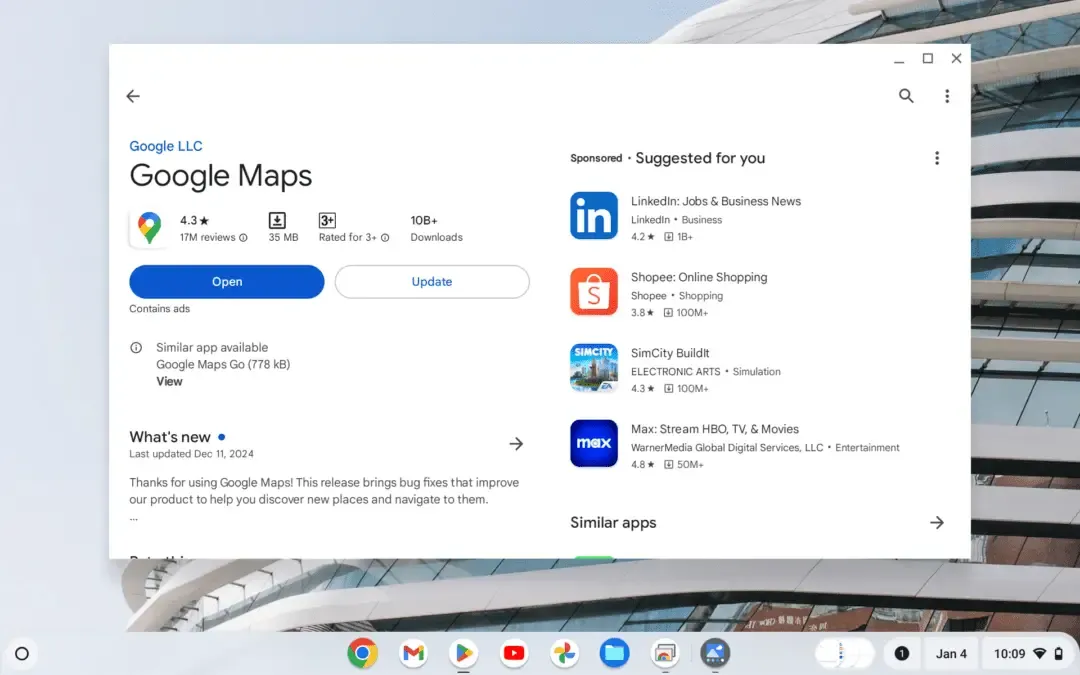
Key takeaways:
- Update aplikasi secara otomatis lewat Google Play Store
- Update sistem ChromeOS untuk memperbarui aplikasi bawaan
- Kelola pembaruan ekstensi Chrome untuk performa optimal
Pernah nggak sih merasa kesal karena aplikasi di Chromebook lambat atau sering crash? Aku juga pernah mengalami hal yang sama. Ternyata, masalahnya sederhana: aplikasi yang belum diupdate.
Untungnya, memperbarui aplikasi di Chromebook itu gampang banget. Mari kita bahas cara-caranya.
Daftar isi
Update Aplikasi Android Lewat Play Store
Buka Google Play Store di Chromebook kamu.
Klik foto profil di pojok kanan atas.
Pilih Manage apps & device.
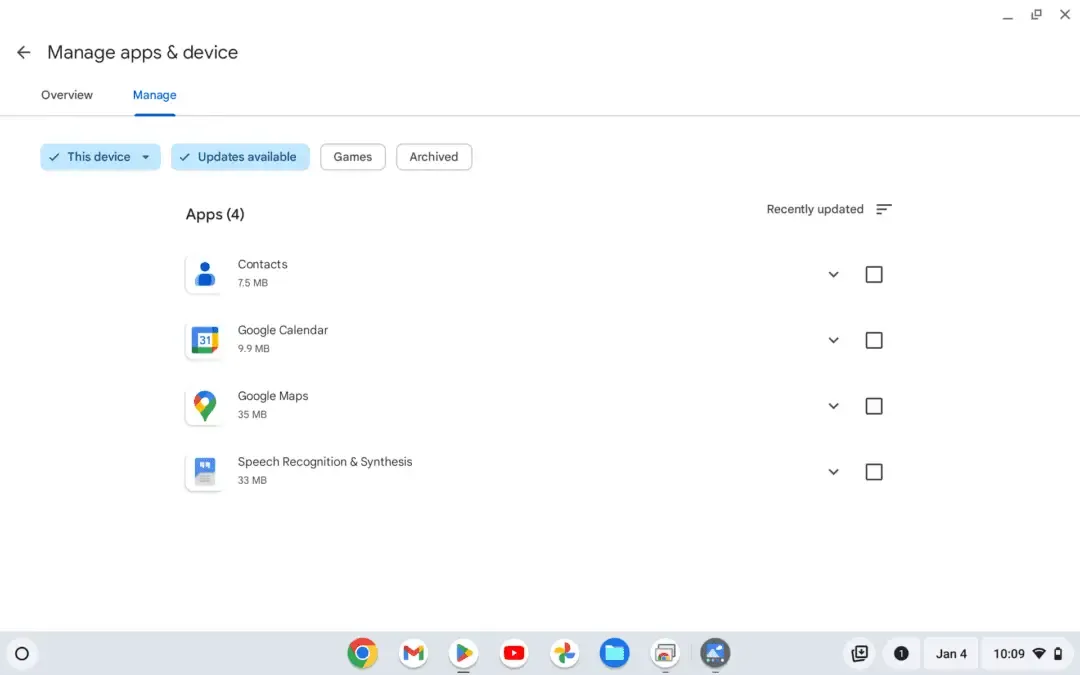
Di sini kamu punya dua pilihan:
- Klik “Update all” untuk memperbarui semua aplikasi sekaligus
- Update satu per satu dengan klik “Update” di samping nama aplikasi
Mengaktifkan Auto-Update yang Praktis
Capek update manual? Aktifkan fitur auto-update:
- Buka Play Store
- Klik foto profil > Settings
- Pilih Network preferences
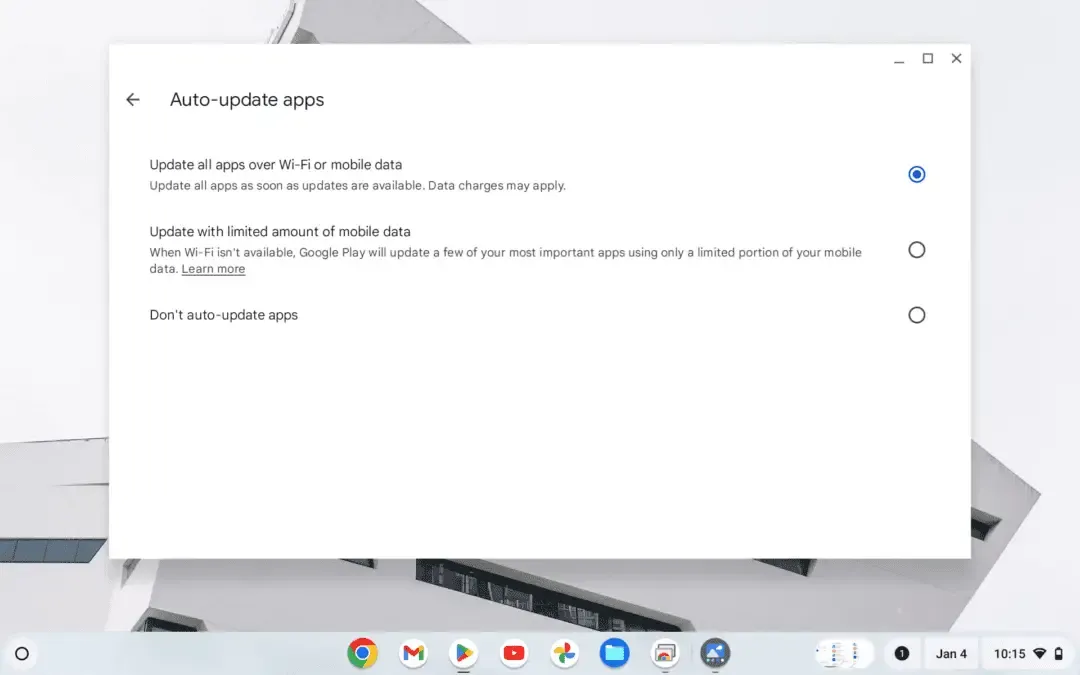
- Klik “Auto-update apps“
- Pilih “Over any network“
Update Aplikasi Bawaan ChromeOS
Aplikasi bawaan ChromeOS juga perlu diperbarui:
- Buka Settings
- Klik “About ChromeOS” di panel kiri
- Pilih “Check for updates“
Tunggu prosesnya selesai. Chromebook akan restart otomatis jika ada update.
Update Ekstensi Chrome yang Sering Terlupakan
Ekstensi Chrome juga butuh perhatian:
chrome://extensionsAktifkan “Developer mode” di pojok kanan atas.
Klik “Update” untuk memperbarui semua ekstensi.
FAQ
Berapa Lama Waktu Update Biasanya?
Tergantung koneksi internet dan ukuran update. Biasanya 2-5 menit untuk aplikasi kecil, bisa sampai 15 menit untuk update sistem.
Apa yang Terjadi Kalau Nggak Update Aplikasi?
Aplikasi bisa jadi lambat, crash, atau bahkan nggak bisa dibuka. Yang lebih bahaya, celah keamanan bisa terbuka lebar.
Kenapa Ada Aplikasi yang Nggak Bisa Diupdate?
Biasanya karena Chromebook kamu sudah terlalu lama atau aplikasinya tidak kompatibel dengan versi ChromeOS kamu. Coba cek spesifikasi minimum aplikasi tersebut.