Cara Mengambil Foto dengan Kamera Chromebook
Poin-poin utama:
- Buka aplikasi Kamera di Chromebook
- Pilih mode kamera yang sesuai
- Gunakan fitur tambahan seperti timer dan grid
Pernahkah kamu merasa frustrasi saat ingin mengambil foto cepat dengan Chromebook tapi tidak tahu caranya? Kamu tidak sendirian. Banyak pengguna Chromebook yang masih bingung menggunakan fitur kamera bawaan.
Tenang, saya di sini untuk membantumu. Sebagai pengguna Chromebook selama bertahun-tahun, saya akan membagikan cara mudah mengambil foto keren dengan kamera Chromebook. Mari kita mulai!
Daftar isi
Membuka Aplikasi Kamera
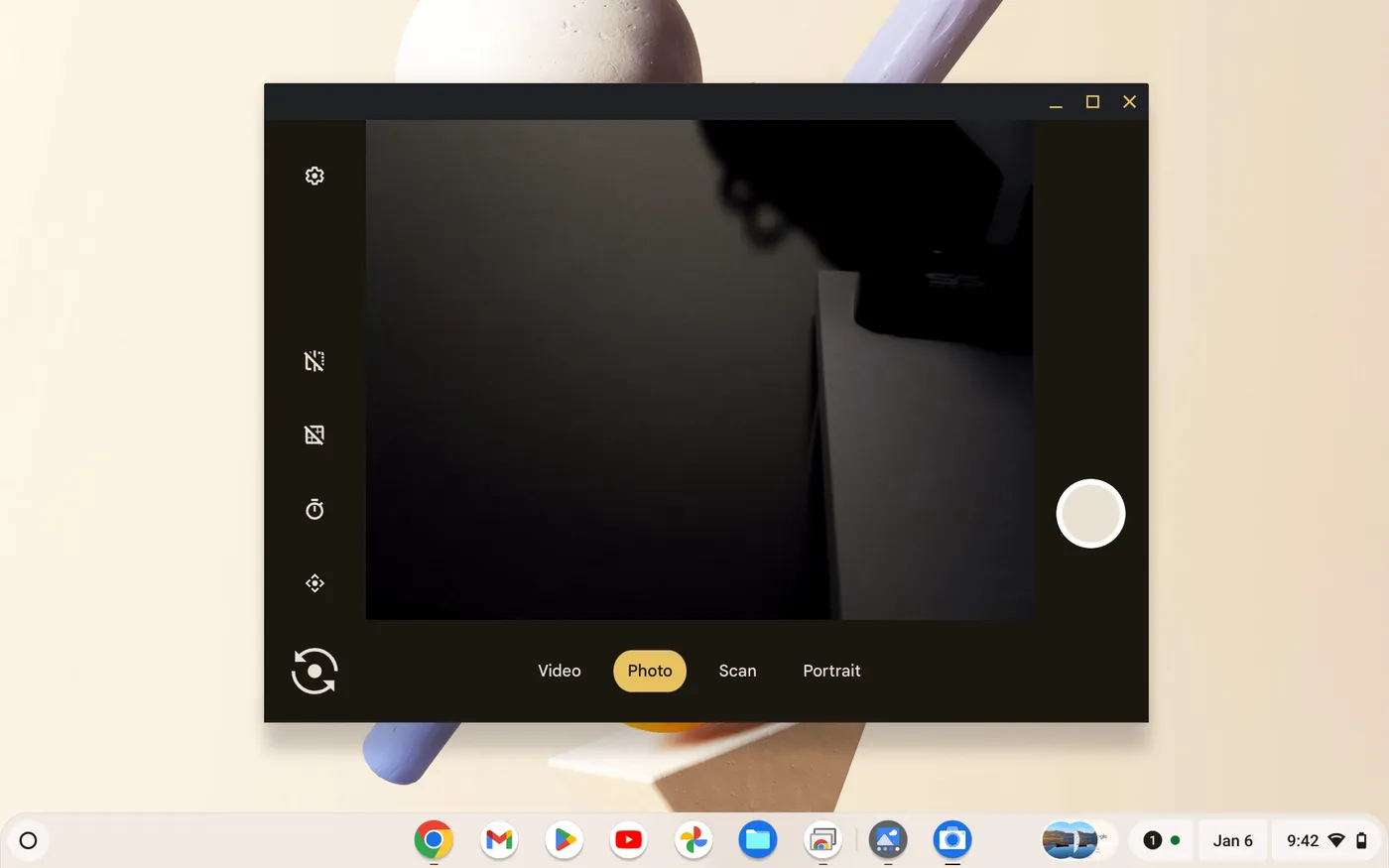
Langkah pertama yang perlu kamu lakukan adalah membuka aplikasi Kamera.
Caranya mudah:
- Klik tombol Launcher di pojok kiri bawah
- Cari ikon Kamera berwarna biru
- Klik untuk membuka
Voila! Sekarang kamu sudah siap mengambil foto.
Memilih Mode Kamera yang Tepat
Aplikasi Kamera Chromebook punya beberapa mode yang bisa kamu pilih:
| Mode | Fungsi |
|---|---|
| Foto | Mengambil foto biasa |
| Video | Merekam video |
| Persegi | Foto dengan rasio 1:1 |
| Pindai | Memindai dokumen atau kode QR |
| Potret | Foto dengan efek bokeh |
Pilih mode yang sesuai dengan kebutuhanmu.
Fitur Tambahan yang Berguna
Ada beberapa fitur keren yang bisa meningkatkan hasil fotomu:
- Timer: Tunda pengambilan foto selama 3 detik
- Grid: Bantu komposisi foto dengan prinsip rule of thirds
- Mirroring: Balikkan tampilan kamera
Jangan ragu untuk bereksperimen dengan fitur-fitur ini!
Mengambil Foto
Setelah semua siap, saatnya mengabadikan momen.
Cukup tekan tombol shutter besar di sebelah kanan layar. Mudah kan?
Untuk mode video, tekan tombol yang sama untuk mulai dan berhenti merekam.
Melihat Hasil Foto
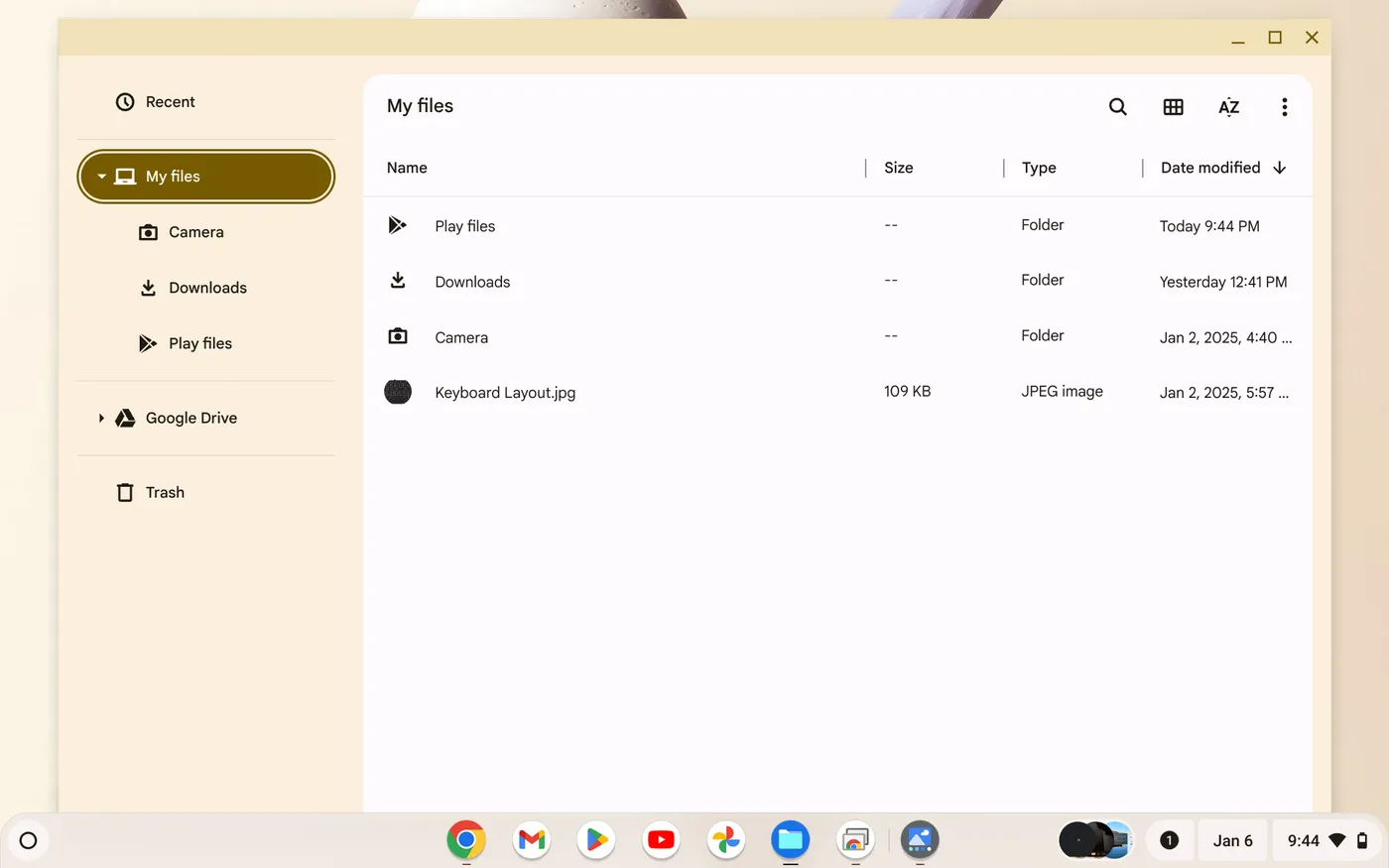
Penasaran dengan hasil jepretanmu?
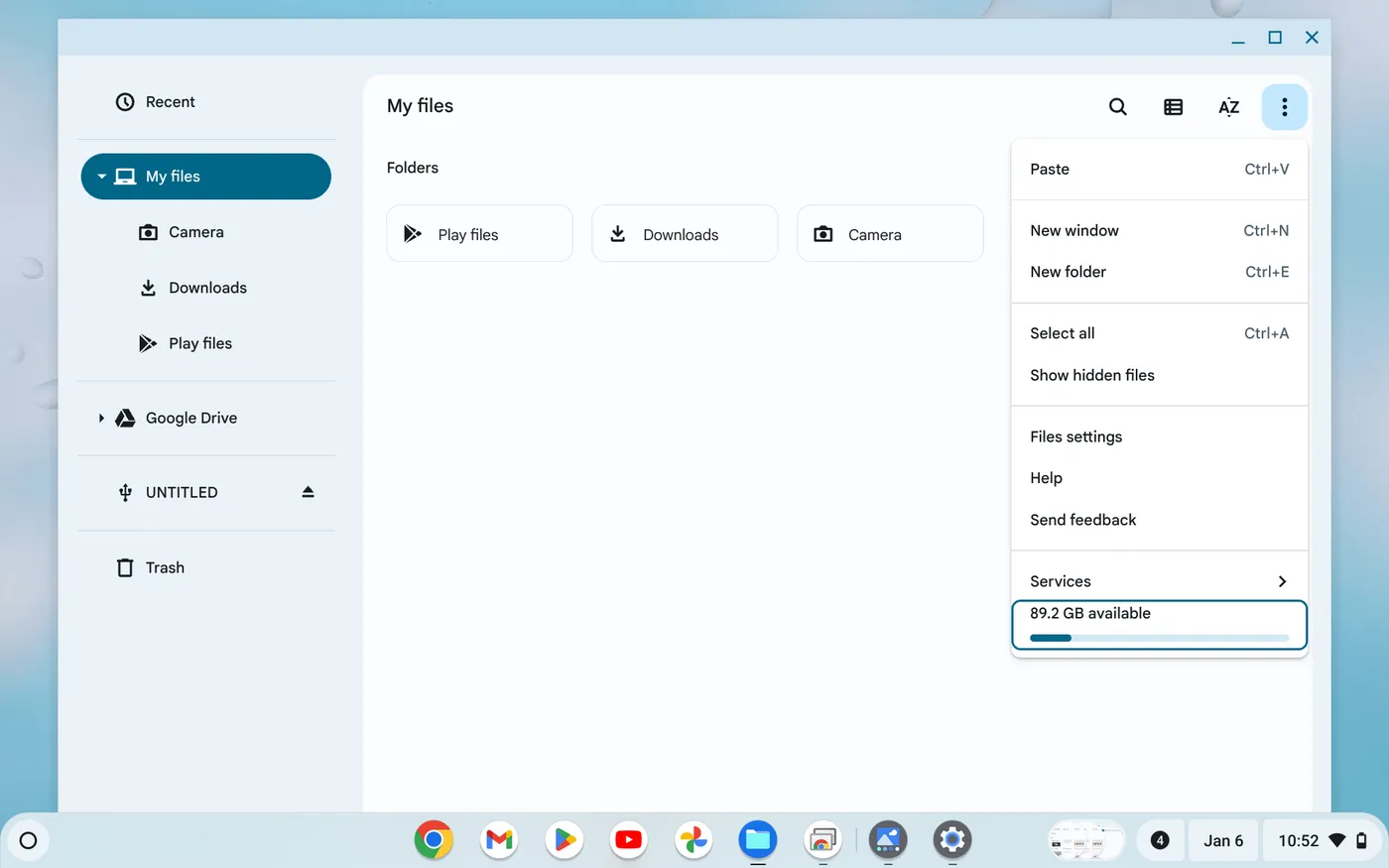
Buka aplikasi Files, lalu pilih My files > Camera. Di sana kamu akan menemukan semua foto dan video yang sudah diambil.
Nah, sekarang kamu sudah tahu cara menggunakan kamera Chromebook dengan mudah. Jangan lupa bereksperimen dengan berbagai mode dan sudut pengambilan untuk mendapatkan hasil terbaik. Siapa tahu fotomu bisa jadi wallpaper Chromebook yang keren!
FAQ
Bagaimana cara mengubah resolusi kamera?
Klik ikon gear di aplikasi Kamera, lalu pilih Camera resolution. Pilih resolusi yang diinginkan untuk masing-masing mode dan kamera.
Apakah bisa menggunakan kamera eksternal di Chromebook?
Ya, kamu bisa menggunakan kamera eksternal di Chromebook. Cukup hubungkan kamera ke port USB, lalu pilih kamera tersebut di pengaturan aplikasi Kamera.
Bagaimana cara memindai dokumen dengan kamera Chromebook?
Pilih mode Scan di aplikasi Kamera. Arahkan kamera ke dokumen, lalu tekan tombol shutter. Chromebook akan otomatis mendeteksi tepi dokumen dan memperbaiki kualitas gambar.