Cara Membuka File ZIP di Chromebook Tanpa Aplikasi Tambahan
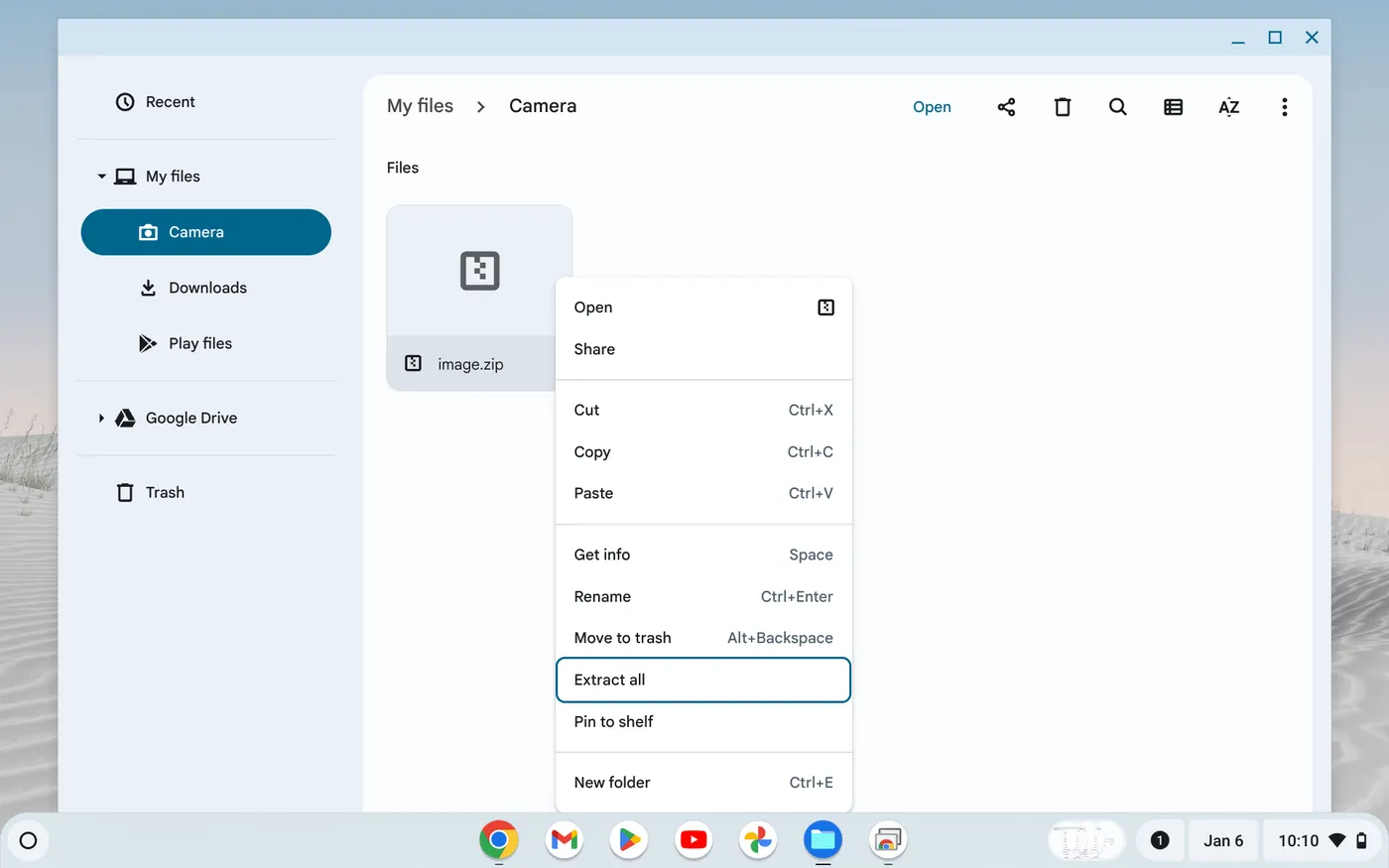
Poin-poin utama:
- Chromebook bisa membuka file ZIP tanpa aplikasi tambahan
- Proses membuka ZIP di Chromebook mirip copy-paste biasa
- File yang sudah diekstrak bisa langsung digunakan
Pernahkah kamu mengalami frustrasi saat mencoba membuka file ZIP di Chromebook? Kamu mungkin berpikir perlu menginstal aplikasi khusus untuk melakukannya. Tapi ternyata tidak perlu repot-repot!
Sebagai pengguna Chromebook, saya juga pernah mengalami kebingungan yang sama. Namun setelah mencoba-coba, ternyata ada cara mudah untuk membuka file ZIP tanpa aplikasi tambahan.
Daftar isi
Langkah-langkah Membuka File ZIP di Chromebook
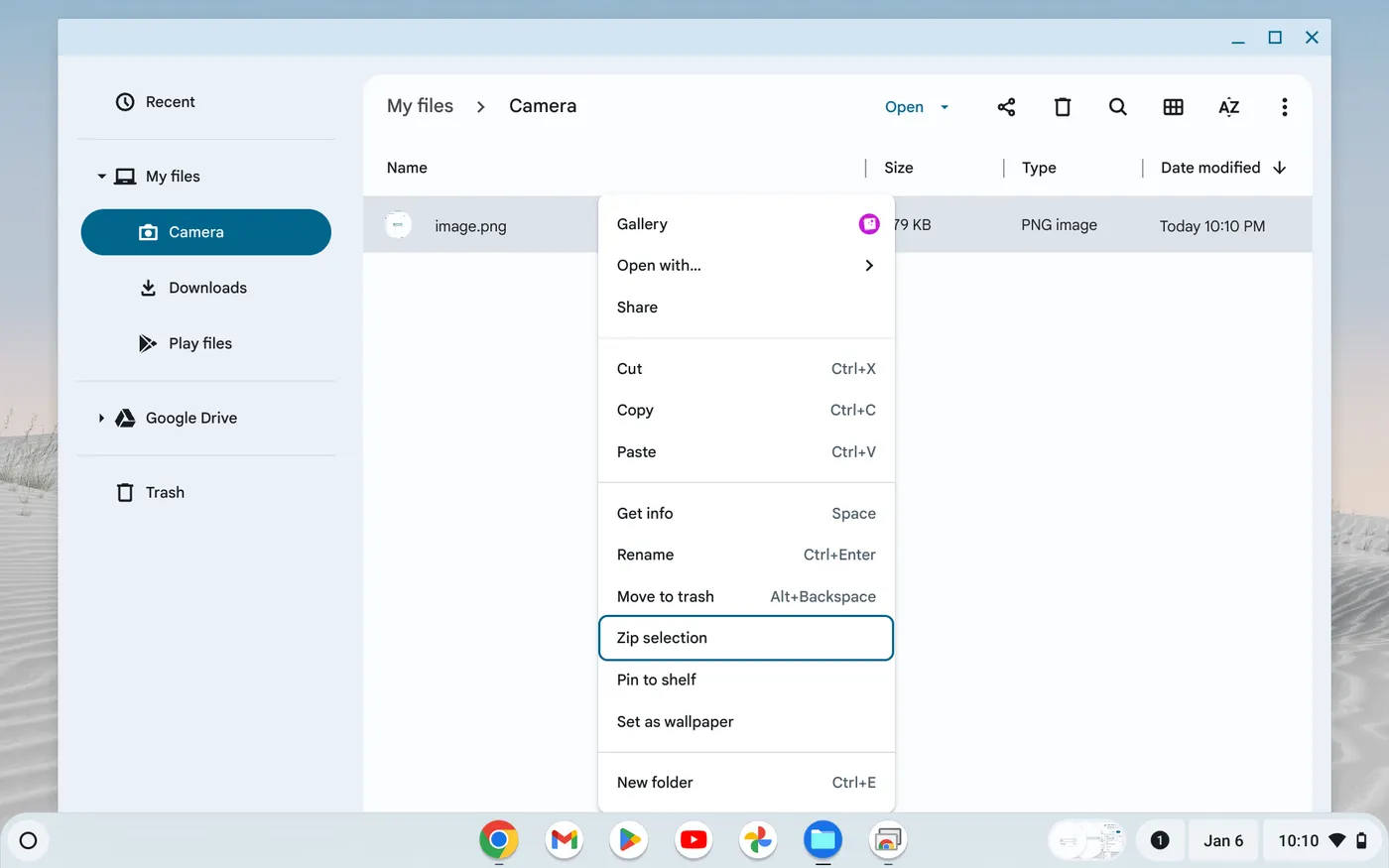
Berikut cara membuka file ZIP di Chromebook yang sudah saya coba sendiri:
- Cari file ZIP yang ingin kamu buka
- Klik dua kali untuk membukanya
- Pilih file-file yang ingin diekstrak
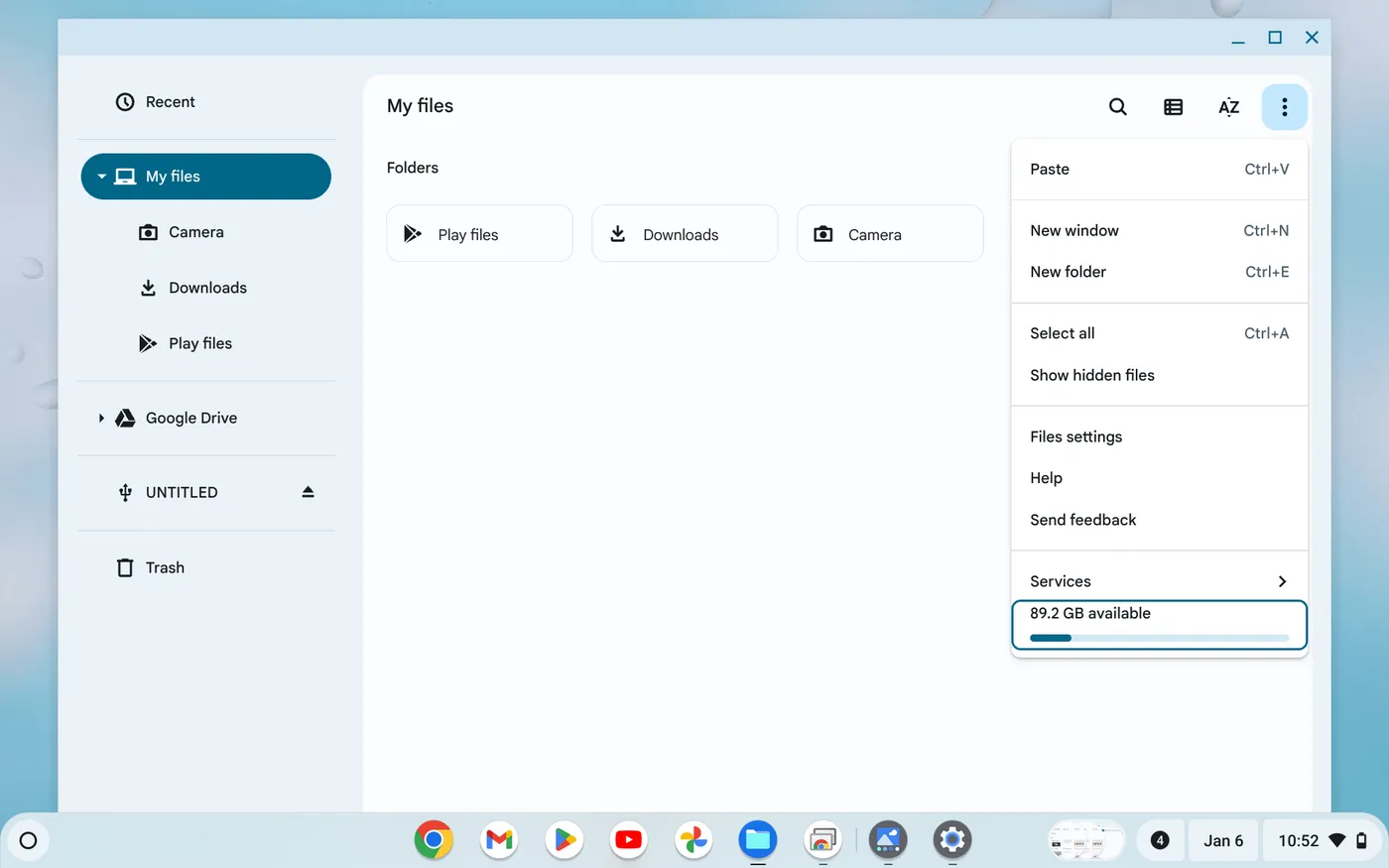
- Klik kanan dan pilih Copy (atau tekan Ctrl+C)
- Buka folder tujuan ekstrak
- Klik kanan dan pilih Paste (atau tekan Ctrl+V)
Mudah bukan? File-file dalam ZIP sudah terekstrak dan siap digunakan.
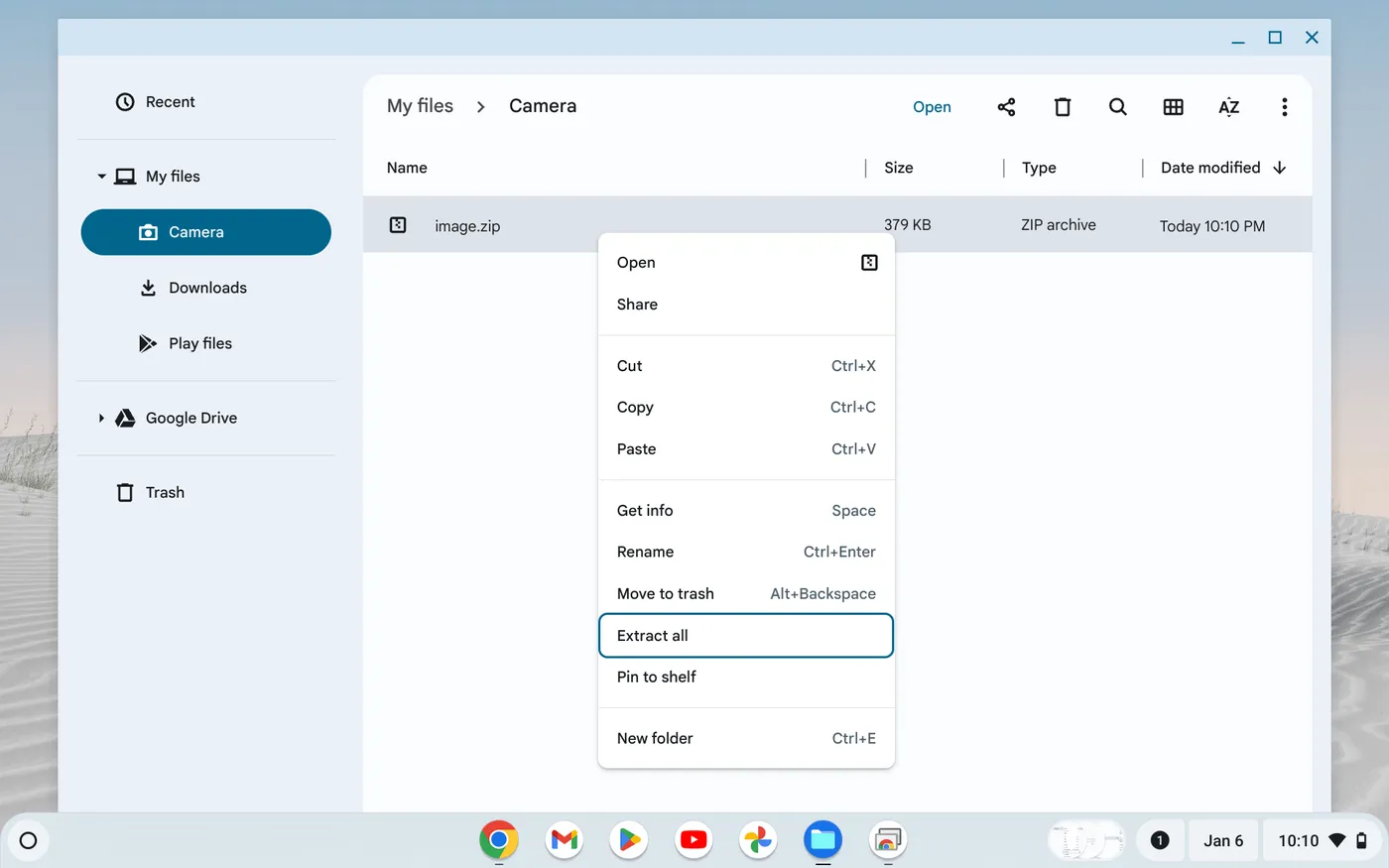
Tips Tambahan
Setelah mengekstrak, kamu bisa langsung menutup jendela ZIP.
Jika sudah tidak diperlukan, file ZIP asli bisa dihapus untuk menghemat ruang penyimpanan.
Untuk file ZIP berukuran besar, proses ekstrak mungkin memakan waktu lebih lama. Bersabarlah!
Keunggulan Metode Ini
Metode ini punya beberapa kelebihan:
- Tidak perlu menginstal aplikasi tambahan
- Proses ekstrak cepat untuk file berukuran kecil-sedang
- Bisa memilih file spesifik yang ingin diekstrak
FAQ
Apakah cara ini bisa untuk membuka file RAR?
Sayangnya tidak. Untuk file RAR, kamu perlu menggunakan aplikasi ekstraksi khusus dari Google Play Store.
Bagaimana jika file ZIP diproteksi password?
Chromebook belum bisa membuka file ZIP berpassword secara bawaan. Kamu perlu menggunakan aplikasi pihak ketiga untuk itu.
Apakah ada batasan ukuran file yang bisa dibuka?
Secara teori tidak ada batasan. Namun untuk file sangat besar (>1GB), proses mungkin jadi lambat atau crash. Untuk kasus seperti itu, lebih baik gunakan aplikasi khusus.