Cara Factory Reset Chromebook ke Pengaturan Awal
Poin-poin penting:
- Factory reset akan menghapus semua data lokal di Chromebook
- Ada dua metode reset: melalui Settings dan keyboard shortcut
- Backup data penting sebelum melakukan reset
Chromebook yang lambat dan penuh dengan file lama bisa bikin frustrasi. Apalagi kalau kamu baru beli Chromebook bekas yang masih terkunci akun pemilik sebelumnya.
Tenang, ada solusinya. Hari ini aku akan tunjukkan cara factory reset Chromebook dengan mudah dan aman.
Daftar isi
Persiapan Sebelum Reset
Sebelum mulai, pastikan kamu:
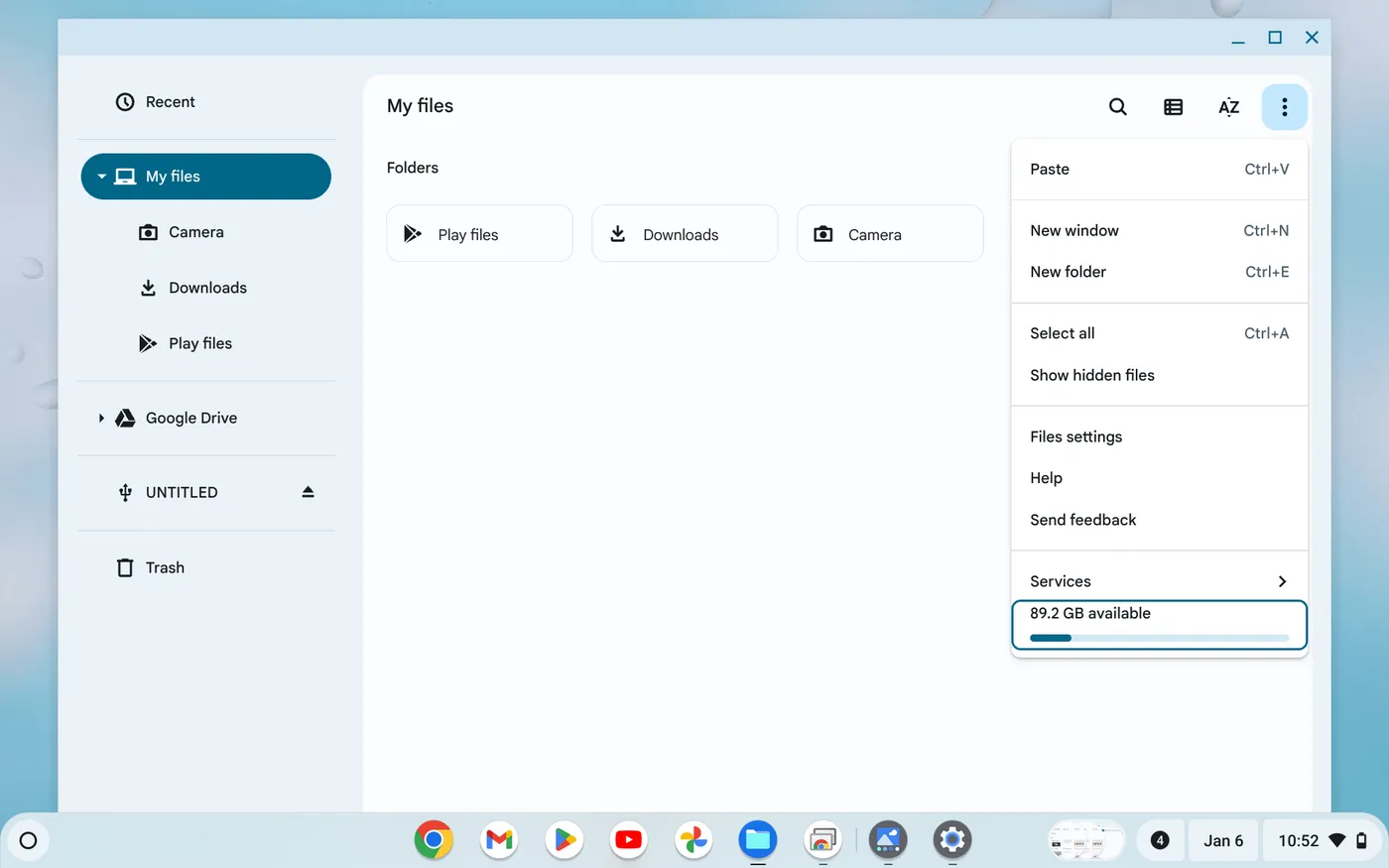
- Backup semua file penting ke Google Drive
- Catat password WiFi yang tersimpan
- Pastikan Chromebook tercolok ke charger
Cara Reset Lewat Settings Menu
Ini cara paling mudah kalau kamu masih bisa login:
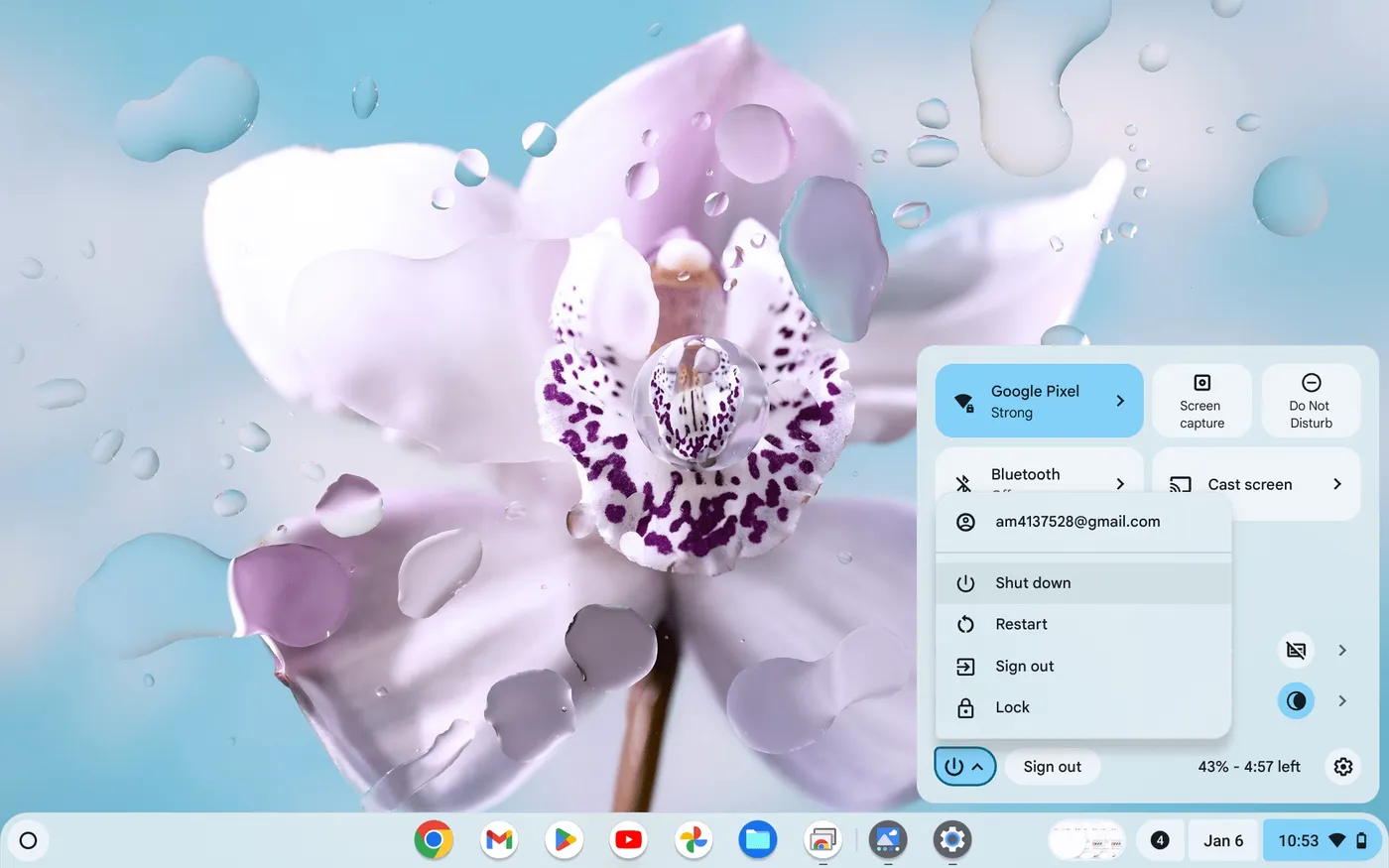
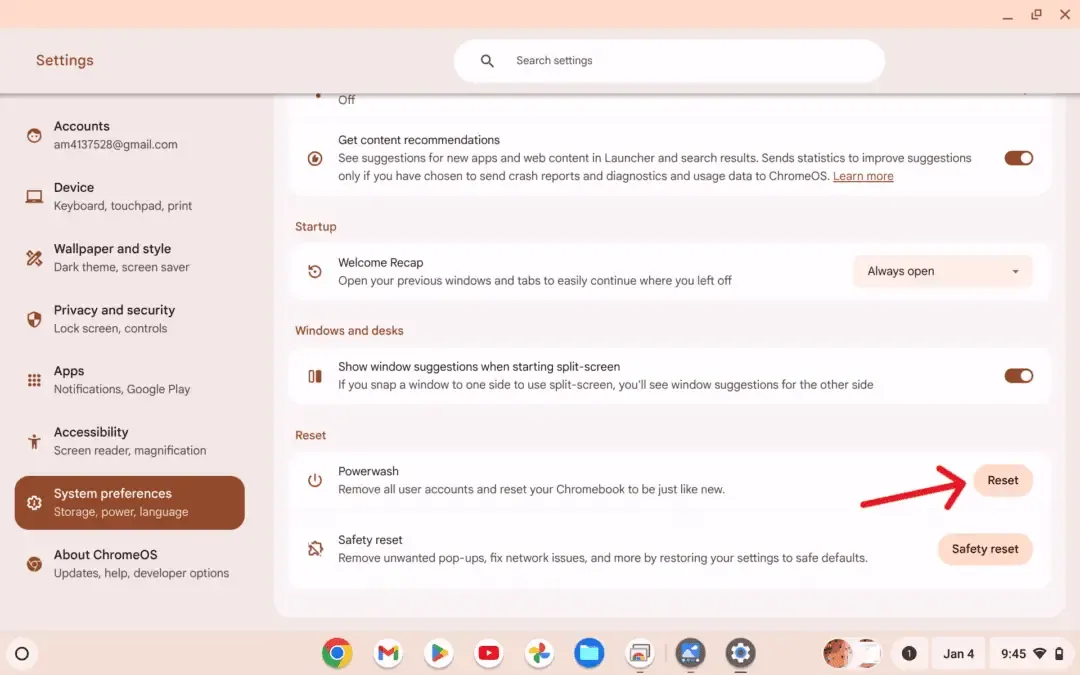
- Klik Quick Settings di pojok kanan bawah
- Pilih Settings (ikon gear)
- Scroll ke bawah, pilih Advanced
- Klik Reset Settings
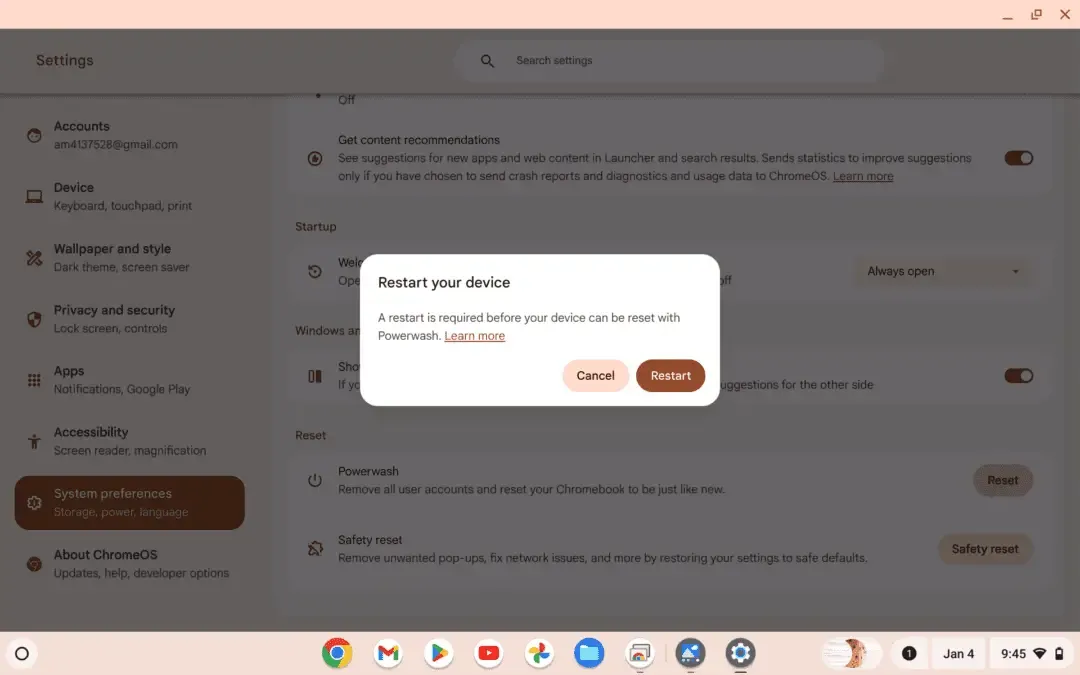
- Pilih Reset di bagian Powerwash
- Klik Restart
Chromebook akan restart dan kembali ke pengaturan awal.
Reset Tanpa Password dengan Keyboard Shortcut
Kalau kamu lupa password atau dapat Chromebook bekas:
- Sign out atau restart Chromebook
- Tekan Ctrl + Alt + Shift + R bersamaan
- Pilih Restart
- Klik Powerwash lalu Continue
Reset Hardware untuk Masalah Teknis
Kadang Chromebook freeze atau tidak mau nyala. Untuk masalah hardware:
1. Matikan Chromebook
2. Tekan tombol Power + Refresh bersamaan
3. Tunggu sampai muncul recovery screen
4. Lepas tombol setelah restart
FAQ
Apakah Factory Reset Akan Menghapus Semua Data?
Ya, semua data lokal akan terhapus. Tapi file yang tersimpan di Google Drive tetap aman.
Berapa Lama Proses Reset Berlangsung?
Biasanya sekitar 5-10 menit tergantung model Chromebook dan kecepatan internet untuk setup ulang.
Apa yang Terjadi Setelah Reset?
Chromebook akan kembali seperti baru. Kamu perlu login dengan akun Google dan setup dari awal.